

Windows 11対応!Cドライブ容量不足を解消する10の方法で業務効率を最大化
「Cドライブの容量不足」はPCの動作を遅くし、業務効率を著しく低下させます。本記事では、Windows 11ユーザー向けに、不要ファイルの削除からDドライブへの移行、隠れた原因の特定まで、安全かつ確実に空き容量を増やす実践的な10のステップを詳しく解説します。
PCの動作遅延やファイルの保存エラーといった業務中のトラブルは、Cドライブの容量不足が根本的な原因であるケースが少なくありません。一時ファイルの定期的な削除や外部ストレージへのデータ移行など、適切な運用ルールを実践すればこれらの問題は確実に解消できます。本記事では、Windows 11環境でCドライブの空き容量を安全に増やすための具体的な10のステップを解説します。
Cドライブの容量不足が業務に与える影響と原因
業務効率化の基盤となるPC環境において、Cドライブの適切な管理は生産性に直結する重要な要素です。Cドライブは、Windowsなどのオペレーティングシステム(OS)や主要なアプリケーションがインストールされるシステムドライブとして機能します。
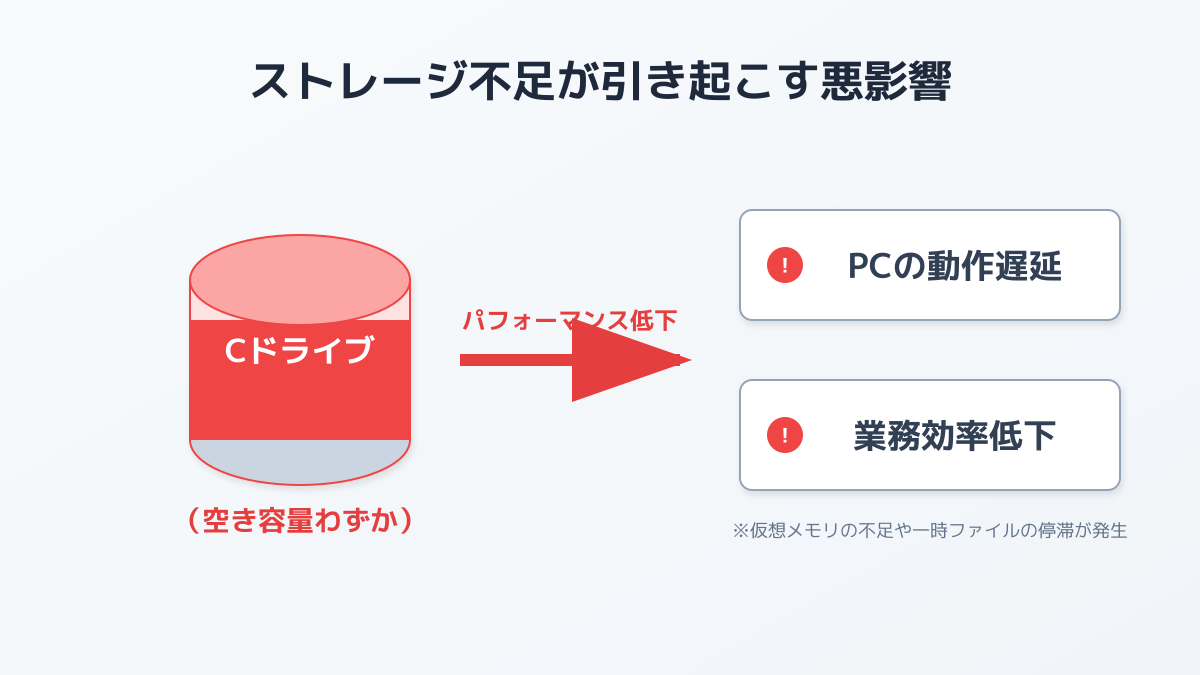
現場でPCを運用する際、最も注意すべきなのが、Cドライブの容量不足が引き起こすパフォーマンスの低下です。ストレージの空き容量が極端に少なくなると、仮想メモリの確保や一時ファイルの書き込みが正常に行えなくなり、PCの動作が著しく遅延します。結果として、ファイルの展開やアプリケーションの起動に余計な時間がかかり、実務担当者の業務効率を大きく損なう原因となります。
この問題を未然に防ぐための目安として、常にCドライブ全体の20%以上の空き容量を維持することが推奨されます。現場の運用においては、定期的にストレージの空き状況を可視化し、不要なファイルやキャッシュを削除するルールを設けることが重要です。
また、個人のPC環境整備にとどまらず、組織全体のデバイス管理やシステム最適化を計画的に進めることも重要です。自社の技術課題を俯瞰し、中長期的な計画を立てる際は、IT戦略マップの作り方と実践的フレームワーク|成功に導く8つの策定ポイント を参考に、現場の課題解決を組み込んだ全体方針を策定することをおすすめします。日常的なCドライブの整理は、快適なデジタルワークプレイスを実現するための第一歩です。
Cドライブの空き容量と原因を確認する基本ステップ
Windows 11環境でCドライブの容量を確保するには、まず「何が容量を圧迫しているか」を正確に把握することが不可欠です。やみくもにファイルを消す前に、以下のステップでストレージの状況を確認しましょう。
- 画面下部のスタートボタン(Windowsロゴ)を右クリックし、「設定」を選択します。
- 左側のメニューから「システム」を選び、右側の「ストレージ」をクリックします。
- Cドライブの使用状況がカテゴリ別(インストールされているアプリ、一時ファイル、ドキュメントなど)にグラフで表示されます。
この画面で「インストールされているアプリ」や「一時ファイル」の項目をクリックすると、さらに詳細な内訳を確認できます。どのカテゴリがCドライブの容量を大きく消費しているかを特定し、効率的に対処する計画を立てましょう。
Cドライブ容量不足を解消する10の具体的な方法
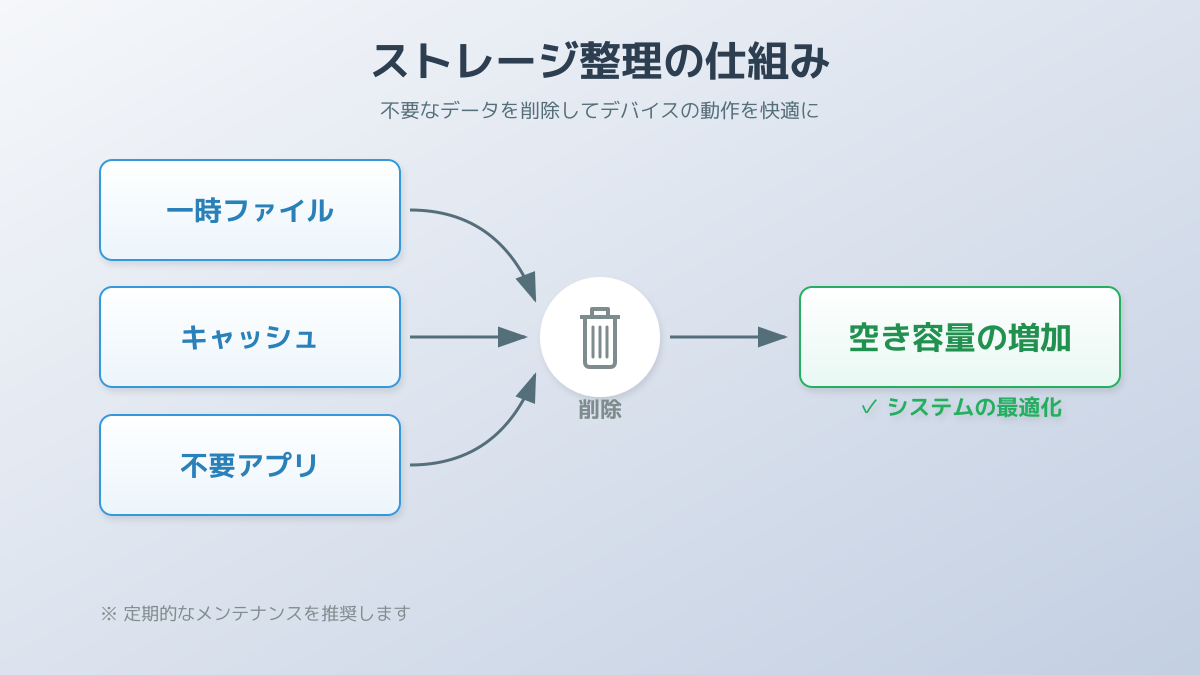
ここからは、Windows 11環境でCドライブの容量不足を解消するための具体的な10の方法を解説します。安全で効果の高いものから順に紹介するため、上から順番に試すことをおすすめします。
1. ストレージセンサーを有効化して不要ファイルを自動削除
Windows 11には、空き領域が少なくなった際に自動で不要ファイルを削除する「ストレージセンサー」機能が備わっています。 【手順】 「設定」>「システム」>「ストレージ」の順に開き、「ストレージ センサー」のスイッチを「オン」にします。スイッチをクリックして詳細設定を開くと、実行する頻度(毎日、毎週、毎月など)や、ごみ箱の中身を自動削除するまでの日数を指定できます。これにより、手動での管理の手間を省き、Cドライブの容量不足を未然に防ぎます。
2. ディスククリーンアップ機能でシステムファイルを整理
長期間PCを使用していると、Windows Updateの古いファイルなどが蓄積されます。 【手順】 タスクバーの検索ボックスに「ディスク クリーンアップ」と入力して起動します。ドライブの選択で「C:」を選び、「システム ファイルのクリーンアップ」ボタンをクリックします。リストの中から「Windows Updateのクリーンアップ」や「インターネット一時ファイル」にチェックを入れ、「OK」を押して削除を実行します。これで数GBの空き容量を確保できるケースが多くあります。
3. 一時ファイルを手動で削除
OSやアプリが作業用に作成した一時ファイルも、ストレージを圧迫する要因です。 【手順】 「設定」>「システム」>「ストレージ」>「一時ファイル」の順にクリックします。削除できるファイルの一覧が表示されるので、内容を確認してチェックを入れ、「ファイルの削除」をクリックします。
4. ダウンロードフォルダとデスクトップの整理
Webブラウザからダウンロードしたソフトウェアのインストーラー(.exeファイル)や、会議用の重いPDF資料などが、ダウンロードフォルダやデスクトップに放置されているケースは多々あります。 これらはCドライブの容量を直接消費します。不要なファイルは直ちに削除し、長期保存が必要な業務データは社内の共有ファイルサーバーやDドライブなどの別領域へ移動させましょう。
5. ごみ箱を空にして完全削除
ファイルを選択して「削除」キーを押しただけでは、データはごみ箱に移動しただけでCドライブの容量を消費したままです。 デスクトップのごみ箱アイコンを右クリックし、「ごみ箱を空にする」を選択して、データを完全に消去します。
6. 使用頻度の低いアプリやプログラムをアンインストール
過去のプロジェクトで一時的にインストールした検証用ツールや、現在は使わなくなったWeb会議アプリなどは定期的に削除しましょう。 【手順】 「設定」>「アプリ」>「インストールされているアプリ」を開きます。アプリの一覧から、使用していないものを見つけて右側の「…」をクリックし、「アンインストール」を選択します。特にサイズの大きい動画編集ソフト(Adobe Premiere Proなど)や3DCADツールなどを消去すると、数十GB単位で空き容量を確保できる場合があります。
7. OneDriveの「ファイル オンデマンド」機能を活用
OneDriveなどのクラウドストレージを初期設定のまま使うと、クラウド上のファイルがすべてCドライブにも保存されます。 【手順】 タスクバー右下のOneDriveアイコンをクリックし、「設定」アイコン(歯車)から設定画面を開きます。「同期とバックアップ」>「詳細設定」の「ファイル オンデマンド」を有効にします。これにより、ファイルはクラウド上のみに保存され、開くときだけダウンロードされるため、ローカルのCドライブ容量を大幅に節約できます。
8. Dドライブや外部ストレージへデータを移動
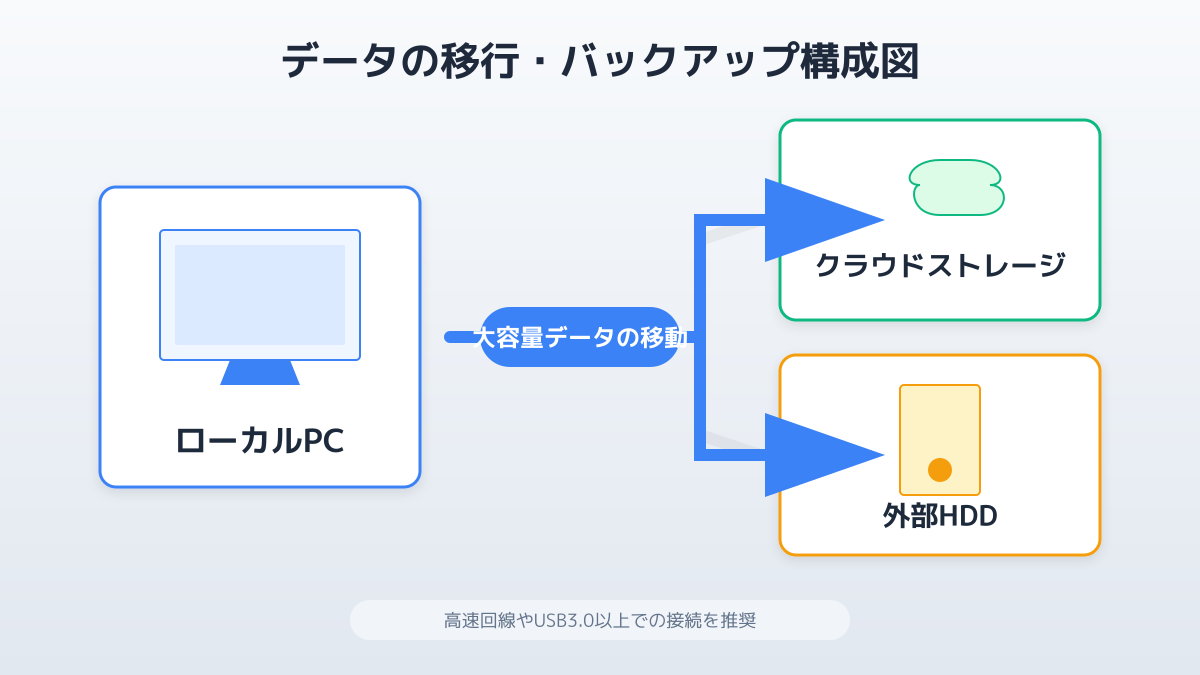
PCにDドライブがある場合、または外付けHDD/SSDを利用できる場合は、大容量のデータをそちらへ逃がすのが有効です。 大容量のプロモーション用動画ファイル(MP4やMOV)や高解像度の画像データ、過去のプロジェクトのZIPアーカイブなどは、Cドライブから外部ストレージへ移動させましょう。システムの動作領域であるCドライブの負担を減らすことが、パフォーマンス維持の鍵です。詳細な運用術については、Cドライブの容量を増やすIT資産管理術|PC高速化と業務効率化の完全ガイドも参考にしてください。
9. 古い「システムの復元ポイント」を削除
Windowsはシステムトラブルに備えて復元ポイントを自動作成しますが、これらが蓄積すると数十GBに達することがあります。 【手順】 タスクバーの検索ボックスに「復元ポイントの作成」と入力して開きます。「構成」ボタンをクリックし、「ディスク領域の使用量」のスライダーを調整して最大使用量を減らすか、「削除」ボタンを押して既存の復元ポイントをすべて消去します。※PCの動作が安定している時のみ実行してください。
10. 休止状態ファイル(hiberfil.sys)の無効化
PCをスリープではなく「休止状態」にするためのファイル(hiberfil.sys)は、搭載メモリと同等の容量をCドライブで消費します。休止状態を使わない場合は無効化できます。
【手順】
スタートボタンを右クリックし、「ターミナル(管理者)」を開きます。コマンドラインに powercfg.exe /hibernate off と入力してEnterキーを押すと、休止状態が無効化されファイルが削除されます。
企業内でCドライブを管理・運用する際の注意点
企業内でPC環境を運用する際、従業員に個別の判断でデータ削除を任せると、誤って重要な業務ファイルを消去してしまうリスクがあります。そのため、部門リーダーやIT担当者が主導し、組織的なルールを設けることが重要です。
出所が不明なサードパーティ製の最適化ツール(レジストリクリーナーなど)は、予期せぬシステムトラブルや情報漏洩のリスクがあるため、業務PCでの使用は避けるべきです。必ずWindows 11標準の機能を利用してクリーンアップを行いましょう。
また、PC環境の整備による業務効率化は、単なるコスト削減にとどまらず、新たな価値を生み出すための土台づくりでもあります。社内のリソース最適化を進めつつ、ビジネスの次の展開を模索している場合は、【2026年版】新規事業のアイデアが思いつかない?コンサル活用で立ち上げの「きつい」を乗り越える3ステップと自走化手順もあわせてご活用ください。
まとめ
PCのCドライブ容量不足は、業務効率を著しく低下させる深刻な問題ですが、適切な知識と手順を踏むことで確実に解消できます。
本記事で紹介したWindows 11対応の10の方法を活用し、まずは不要ファイルのクリーンアップやストレージセンサーの有効化など、簡単なものから実行してみてください。アクセス頻度の低いデータをクラウドやDドライブへ移行するなど、日頃からの継続的なストレージ管理が、PCのパフォーマンスを維持する鍵となります。
これらの対策を組織的に実践し、快適なPC環境を保つことで、DX推進や業務効率化の基盤をより強固なものにしていきましょう。

鈴木 雄大
大手SIerおよびコンサルティングファームを経て独立し、現在は企業のデジタルトランスフォーメーション推進を支援する専門家。これまでに数十社以上の基幹システム刷新や新規デジタル事業の立ち上げを主導してきた。DXナビでは、現場で培った実践的なノウハウと最新のテクノロジートレンドを分かりやすく解説する。真のビジネス変革を目指すリーダーに向けた情報発信に注力している。
関連記事
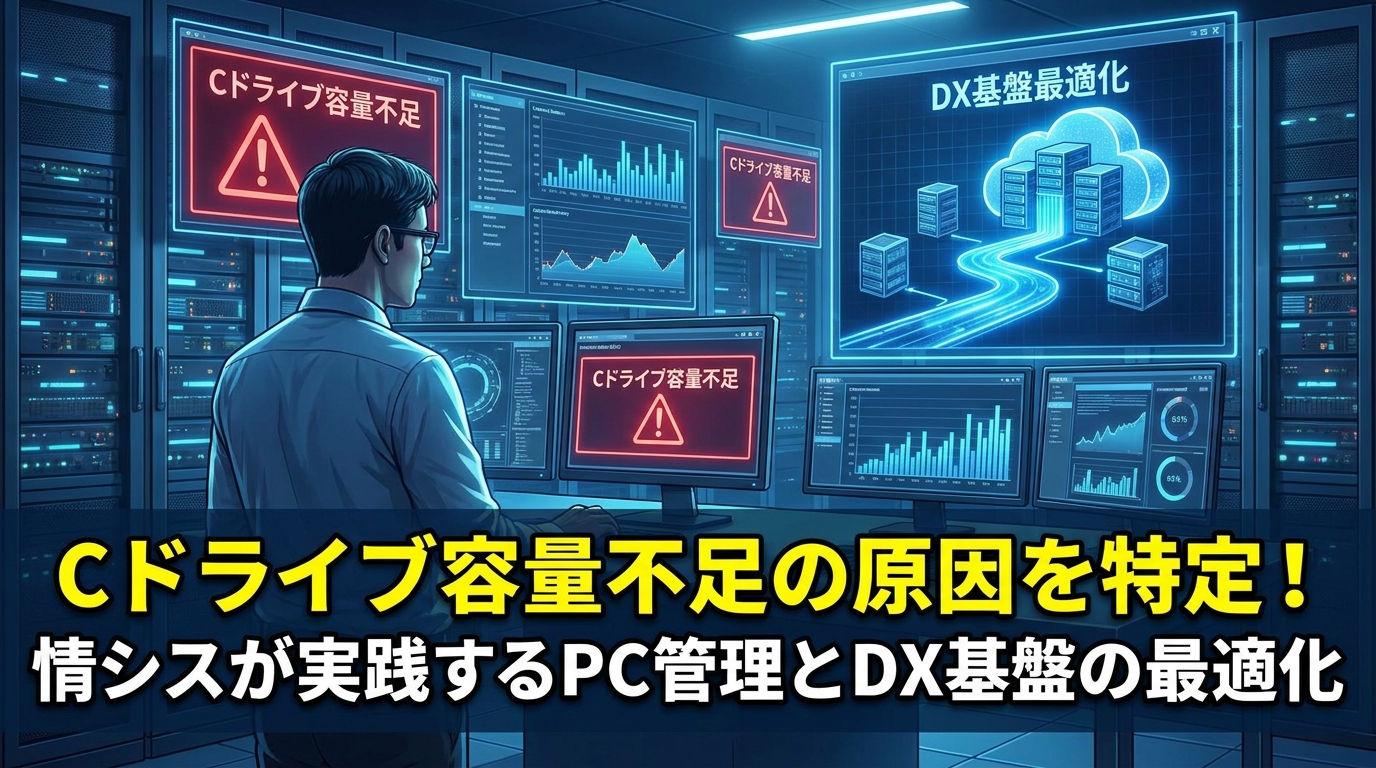
Cドライブ容量不足の原因を特定!情シスが実践するPC管理とDX基盤の最適化
「不要なファイルを削除したのにCドライブの空き容量が増えない」という原因不明のトラブルに対処する情シス・IT部門向けのガイド。システムの一時ファイルなど見落としがちな容量圧迫要因を特定する手順に加え、クラウドストレージの活用やデータガバナンスの強化といったDX推進に向けた根本的な解決策を解説します。
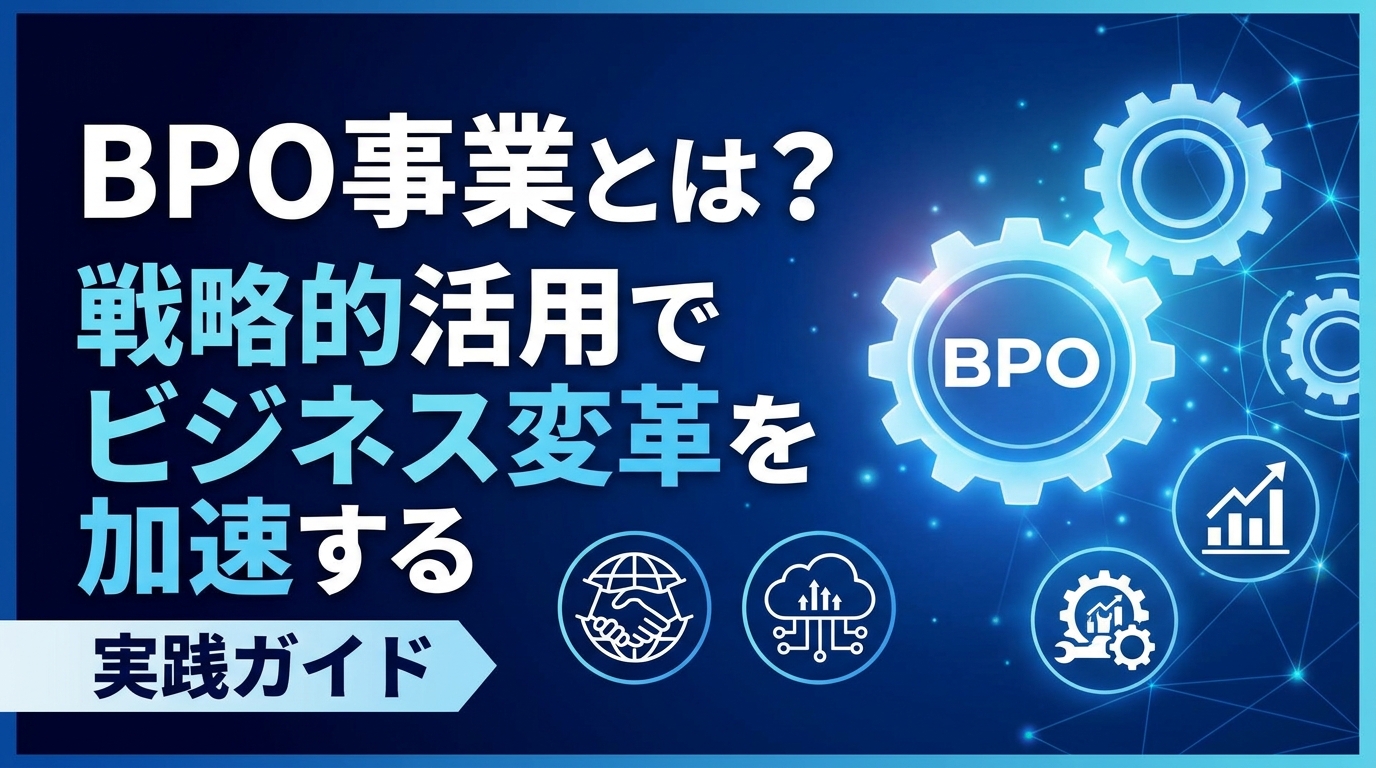
BPO事業とは?市場規模と戦略的活用で変革を加速する実践ガイド【2026年版】
年々市場規模が拡大しているBPO事業。そもそもBPO事業とはどのようなビジネスモデルなのか、提供されるサービスの種類や急成長の背景を解説します。また、外部委託を検討する企業に向けて、自社の課題に最適なBPOサービスの選び方や、ビジネス変革を加速させた具体的な成功事例を提示します。
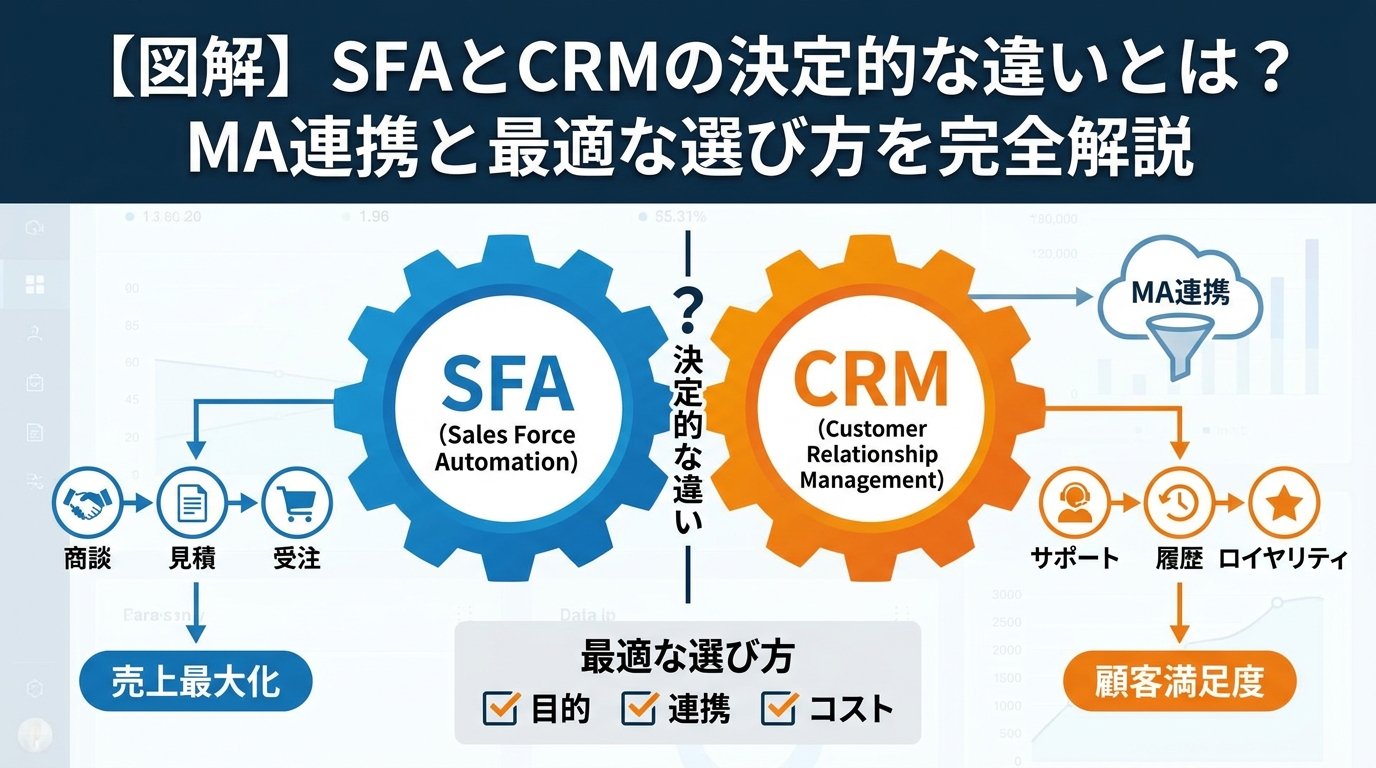
SFAとCRMの違いとは?MA連携と最適な選び方を比較表で完全解説【2026年版】
営業部門とマーケティング部門で混同されがちな「SFA」と「CRM」。両者の決定的な違いから、MAを含めた連携の重要性、自社に最適なツールの選び方までを図解と具体例を交えて分かりやすく解説します。
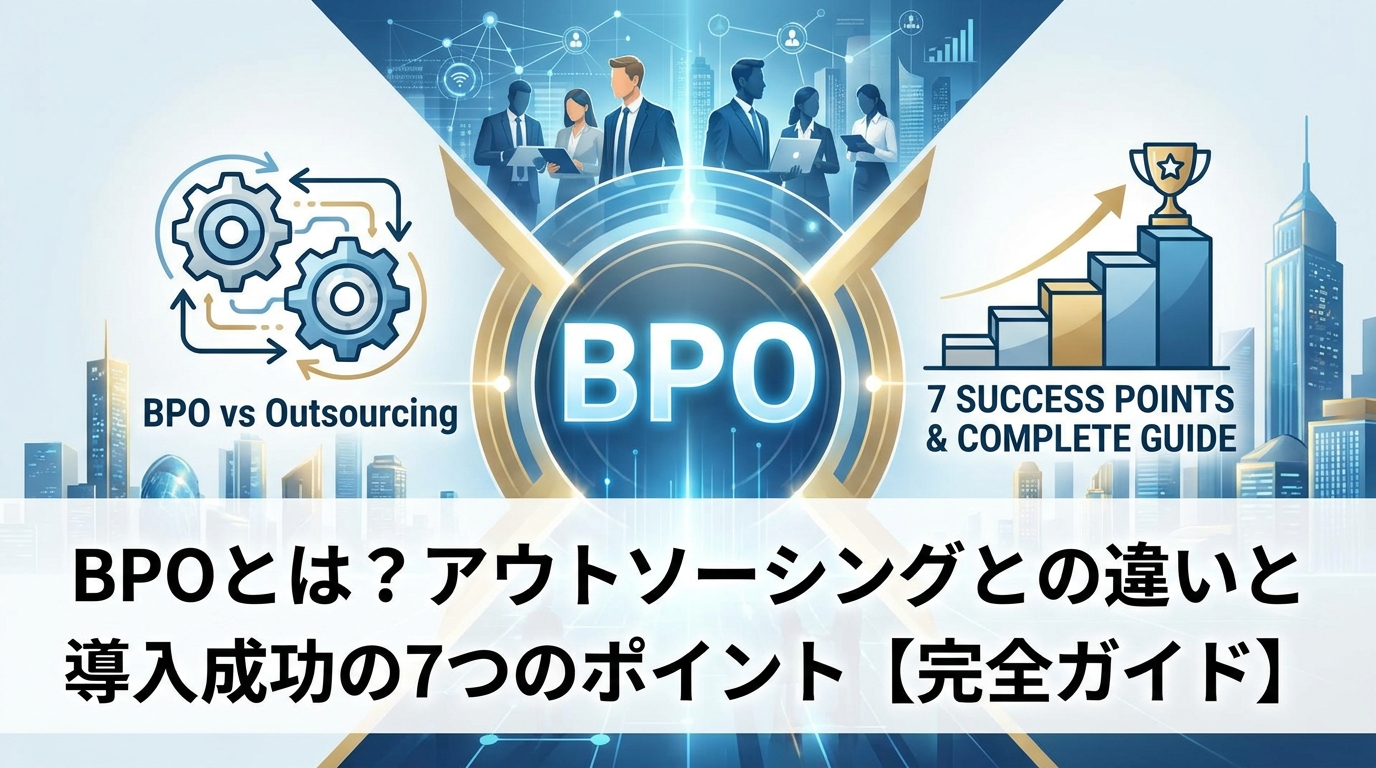
BPOとは?アウトソーシングとの違いと導入7ステップ・成功事例【2026年版】
業務の属人化や人手不足を解消し、コア業務に集中できる体制を作りたい方へ。BPO(ビジネス・プロセス・アウトソーシング)の基本から、一般的なアウトソーシングとの違い、失敗しない導入手順を徹底解説します。自社のDX推進と業務効率化を実現するロードマップを手に入れましょう。
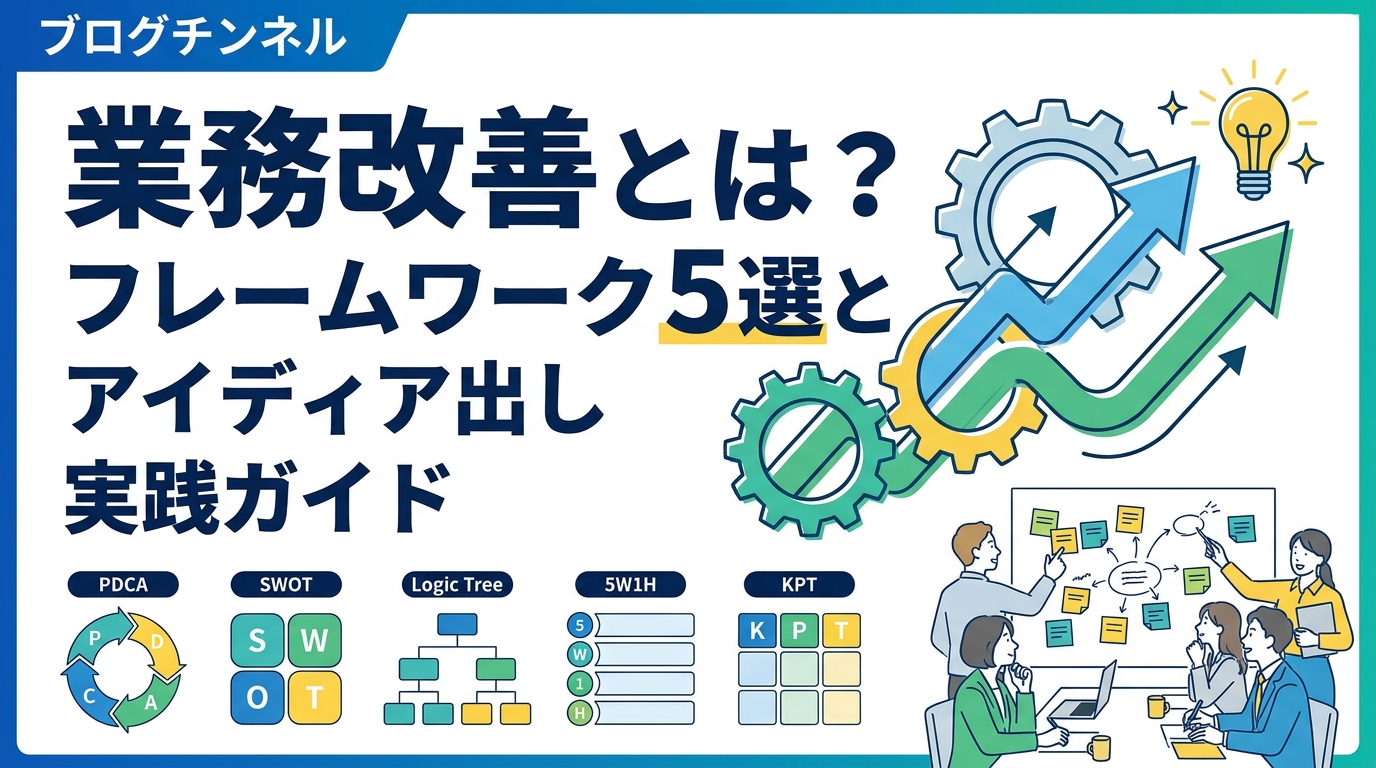
業務改善とは?フレームワーク5選とアイデア出し実践ガイド
現場の業務改善を感覚ではなく論理的に進めるための「業務改善フレームワーク」。本記事では代表的な『ECRSの原則』をはじめ、課題の洗い出しからアイデア創出、実行計画の策定まで、プロセスごとに活用できる5つの必須フレームワークと実践手順を解説します。
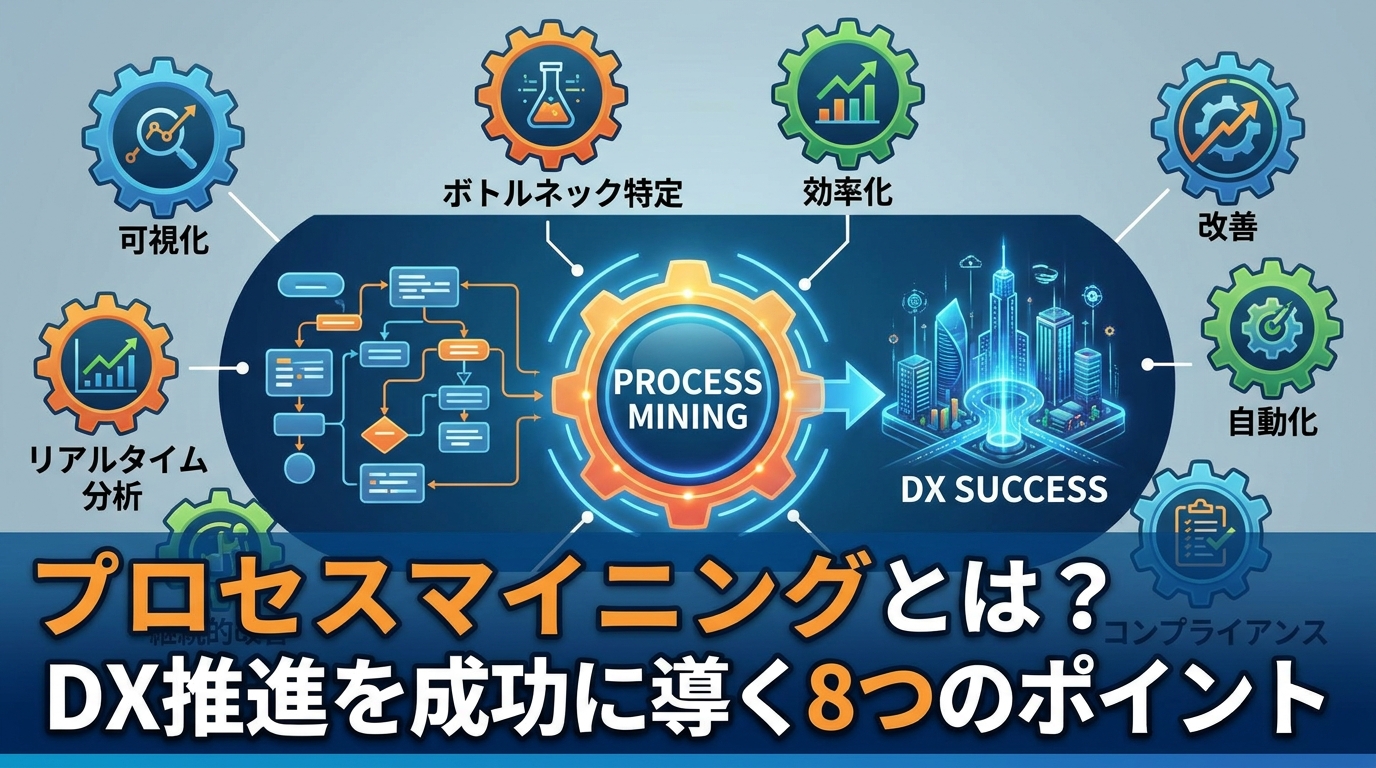
プロセスマイニングとは?DX推進を成功に導く8つのポイント【2026年版】
企業の業務プロセス改善において、担当者の感覚に頼らないデータドリブンなアプローチとして注目される「プロセスマイニング」。システム上のログデータを活用して真のボトルネックを特定する仕組みや、DX推進における具体的な導入メリットを解説します。